Comando para Ver FPS CS2: O Guia Completo para Monitorar seu Jogo
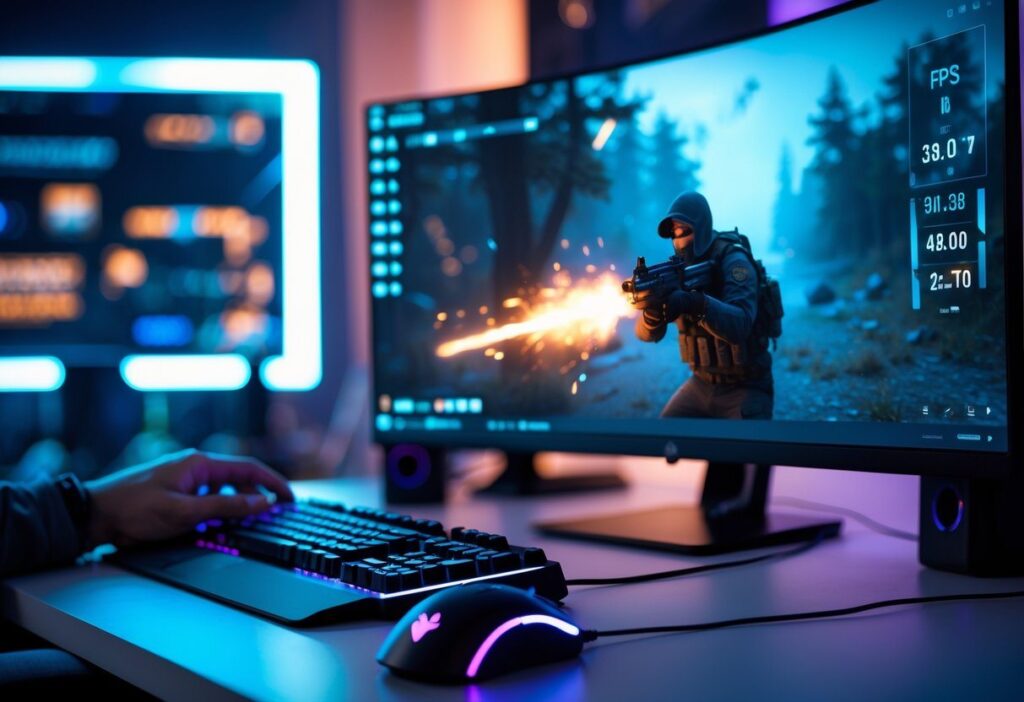
Quer descobrir como ver o FPS no CS2 e acompanhar o desempenho da sua jogatina? No Counter-Strike 2, o comando mais direto é “cl_showfps 1”, digitado no console do desenvolvedor.
Isso faz o contador aparecer lá no canto superior esquerdo da tela. Assim, fica fácil saber quantos quadros por segundo o jogo está rodando naquele momento.
Para abrir o console, é só pressionar a tecla “~” durante o jogo. Depois, digite o comando e pronto.
Se quiser, pode ativar ou desativar a exibição quando quiser, usando “cl_showfps 0” para esconder o contador. Ter o FPS visível no CS2 é uma maneira rápida de monitorar a fluidez da partida.
Isso é ótimo pra quem tá sempre buscando aquele desempenho extra.
Como Ativar o FPS no CS2: Passo a Passo
Existem maneiras bem simples de ativar o FPS no CS2, seja direto no jogo ou usando outras ferramentas. Você escolhe entre comandos no console, funções do Steam ou até ajustes nas configurações do próprio CS2.
Usando o comando cl_showfps
O jeito mais direto é com o cl_showfps 1. Antes de tudo, ative o console do desenvolvedor lá nas configurações, na aba “Jogo”.
Depois, pressione ~ para abrir o console.
No console, digite:
cl_showfps 1
Aperte Enter. O contador aparece no canto superior da tela.
Quer desligar? Só usar:
cl_showfps 0
Simples, rápido, e sem precisar instalar nada. O número mostra quantos frames por segundo o CS2 está rodando.
Dá pra ajustar o jogo depois, se quiser melhorar o desempenho.
Alternativas: Steam Overlay e Configurações do Jogo
Se não curte comandos, o Steam resolve. Abra a sobreposição do Steam (Shift + Tab) e vá nas configurações.
Procure a aba “Em Jogo”. Lá, ative o Contador de FPS e escolha onde ele aparece na tela.
Esse recurso é prático e você pode mudar a posição do contador. Dá pra ajustar a cor também, caso precise de mais contraste.
Assim, o FPS fica visível mesmo sem abrir o console.
Outra opção: habilite o console nas configurações do CS2. Assim, você usa comandos quando quiser, sem depender de outros programas.
Personalizando e Ocultando o Contador de FPS
Depois que o FPS está ali na tela, talvez você queira esconder ou mudar algo. Pra desligar, é só usar:
cl_showfps 0
No CS2, as opções de personalização são meio limitadas. Dá pra mexer em cor ou posição usando o Steam, mas o comando básico é mais simples.
No Steam, além da posição, tem o modo de alto contraste. Isso ajuda bastante se o mapa for cheio de cores parecidas.
Cada um acaba achando o jeito que prefere, mas o importante é não perder tempo na hora da partida.
Por Que o FPS é Importante e Como Otimizar o Desempenho
Ter FPS alto é essencial pra uma jogabilidade suave e responsiva no CS2. Isso faz diferença na precisão dos movimentos e na rapidez das ações.
Além disso, influencia o input lag, aquele atraso chato entre o comando do jogador e o que aparece na tela.
Impacto dos FPS e input lag nas partidas competitivas
FPS (frames por segundo) é quantas imagens o jogo mostra a cada segundo. Quanto mais alto, mais fluida a animação.
Isso facilita reações rápidas e movimentos naturais. No CS2, cada milésimo de segundo conta.
O input lag é o atraso entre clicar ou mexer o mouse e ver a ação acontecer. FPS baixo pode piorar esse atraso, deixando tudo mais lento.
No fim das contas, quem joga com FPS alto tem vantagem. Dá pra mirar e se mover com mais precisão, e isso pode decidir uma partida.
Dicas práticas para manter FPS altos
Algumas ações simples ajudam a manter o FPS alto no Counter-Strike 2. Por exemplo, usar comandos no console, como fps_max 0, remove o limite de quadros.
Desativar efeitos como ragdoll e imagens de avatar também libera recursos do computador. Os comandos cl_disable_ragdolls 1 e cl_hide_avatar_images 1 são práticos para isso.
Otimizar as configurações gráficas do jogo faz diferença. Reduzir a qualidade das sombras e texturas pode aumentar o FPS sem comprometer demais o visual.
Outra dica: mantenha o PC atualizado e feche programas em segundo plano. Ajustar a taxa de atualização do monitor também pode ajudar a deixar tudo mais fluido.